Việc hát karaoke trên máy tính bằng tai nghe đang trở thành xu hướng giải trí cá nhân được nhiều người yêu thích. Giải pháp này mang đến trải nghiệm âm nhạc sống động, chuyên nghiệp ngay tại nhà mà không lo làm phiền người xung quanh. Dù bạn là người mới bắt đầu hay muốn nâng tầm giọng hát của mình, bài viết này sẽ hướng dẫn chi tiết từng bước, từ chuẩn bị thiết bị, cài đặt phần mềm đến các mẹo tối ưu và khắc phục sự cố, giúp bạn tận hưởng trọn vẹn niềm đam mê ca hát. Chúng ta sẽ cùng khám phá cách biến chiếc máy tính thành dàn karaoke cá nhân hoàn hảo, với trọng tâm là tối ưu âm thanh và giảm độ trễ để giọng hát luôn mượt mà. Việc nắm vững các thiết lập hệ thống là chìa khóa để có một buổi hát thực sự thoải mái và chất lượng.
Các Bước Chuẩn Bị Để Hát Karaoke Với Tai Nghe
Để bắt đầu hành trình ca hát tại gia, việc chuẩn bị kỹ lưỡng các thiết bị và phần mềm là điều cần thiết. Một sự chuẩn bị chu đáo sẽ đảm bảo bạn có trải nghiệm hát karaoke trên máy tính bằng tai nghe suôn sẻ và chất lượng nhất. Hãy cùng điểm qua những yếu tố cơ bản mà bạn cần trang bị.
Kiểm Tra Và Chuẩn Bị Thiết Bị Phần Cứng
Máy tính cá nhân là trung tâm của hệ thống karaoke. Bất kỳ máy tính chạy Windows 10/11 nào có cấu hình ổn định đều có thể xử lý việc phát nhạc và thu âm giọng hát. Đối với việc xử lý hiệu ứng âm thanh thời gian thực, một CPU và RAM mạnh mẽ hơn sẽ mang lại trải nghiệm mượt mà hơn.
Tai nghe
Tai nghe là một thành phần không thể thiếu khi bạn muốn hát karaoke trên máy tính bằng tai nghe. Việc lựa chọn đúng loại tai nghe sẽ cải thiện đáng kể trải nghiệm của bạn.
- Tai nghe chụp tai (Over-ear/On-ear): Đây là lựa chọn ưu tiên hàng đầu. Khả năng cách âm tốt của chúng giúp bạn nghe rõ nhạc nền và giọng hát của mình. Tai nghe chụp tai cũng ngăn chặn tiếng ồn bên ngoài làm phiền bạn.
- Tai nghe kiểm âm (Monitor Headphones): Nếu bạn mong muốn chất lượng âm thanh trung thực, tai nghe kiểm âm là sự lựa chọn tuyệt vời. Chúng được thiết kế để tái tạo âm thanh chính xác, không màu mè, giúp bạn dễ dàng nghe từng chi tiết nhỏ trong giọng hát. Các thương hiệu nổi bật gồm Audio-Technica, Sony, Beyerdynamic.
- Tai nghe có dây: Nên ưu tiên tai nghe có dây thay vì tai nghe Bluetooth. Tai nghe có dây giúp tránh vấn đề độ trễ (latency), một yếu tố rất quan trọng khi hát karaoke. Độ trễ quá cao sẽ khiến giọng hát không khớp với nhạc nền, gây khó chịu.
Microphone
Microphone là yếu tố quyết định chất lượng giọng hát của bạn khi hát karaoke trên máy tính bằng tai nghe. Việc đầu tư vào một microphone tốt là rất đáng giá.
- Microphone tích hợp trên tai nghe: Đây là lựa chọn tiện lợi cho những buổi hát vui vẻ. Tuy nhiên, chất lượng âm thanh thường không cao và dễ bị lẫn tiếng ồn môi trường.
- Microphone rời (USB Microphone): Đây là một nâng cấp đáng giá về chất lượng âm thanh. Các micro USB như Blue Yeti, HyperX QuadCast S, Rode NT-USB Mini cung cấp âm thanh tốt hơn đáng kể. Chúng dễ dàng kết nối và sử dụng.
- Microphone condenser/dynamic với giao diện âm thanh (Audio Interface): Đây là lựa chọn chuyên nghiệp nhất cho những ai nghiêm túc với việc ca hát. Microphone condenser (ví dụ: Rode NT1, Audio-Technica AT2020) mang lại độ nhạy cao và chi tiết âm thanh vượt trội. Để sử dụng loại micro này, bạn cần có một Audio Interface (còn gọi là Sound Card rời). Thiết bị này chuyển đổi tín hiệu analog thành digital và kết nối với máy tính qua cổng USB. Các lựa chọn phổ biến bao gồm Focusrite Scarlett, Behringer UMC, Presonus AudioBox.
Card Âm Thanh Rời Hoặc Audio Interface
Card âm thanh tích hợp trên bo mạch chủ của máy tính thường có chất lượng không cao. Chúng có thể gây ra độ trễ đáng kể.
- Card âm thanh rời (External Sound Card): Các thiết bị như Sound Blaster X G6, Creative Labs Sound Blaster AE-9 cung cấp chất lượng âm thanh tốt hơn. Chúng thường có nhiều cổng kết nối và đi kèm phần mềm để tinh chỉnh âm thanh.
- Audio Interface: Đây là lựa chọn tối ưu cho chất lượng phòng thu. Chúng không chỉ cải thiện chất lượng âm thanh đầu vào/đầu ra mà còn giúp giảm độ trễ xuống mức thấp nhất. Điều này cực kỳ quan trọng khi bạn muốn nghe giọng hát của mình được xử lý hiệu ứng vang ngay lập tức. Một số audio interface còn có tích hợp preamp cho micro, giúp tăng cường tín hiệu.
Phần Mềm Hỗ Trợ Karaoke
Ngoài phần cứng, phần mềm là chìa khóa để hoàn thiện trải nghiệm hát karaoke trên máy tính bằng tai nghe. Các phần mềm này sẽ giúp bạn phát nhạc, trộn âm thanh và thậm chí loại bỏ giọng hát gốc.
Phần mềm phát nhạc Karaoke
Kho nhạc karaoke khổng lồ trên mạng giúp bạn thỏa sức lựa chọn.
- YouTube: Đây là kho nhạc karaoke vô tận và hoàn toàn miễn phí. Chỉ cần tìm kiếm tên bài hát kèm từ khóa “karaoke” hoặc “beat”, bạn sẽ tìm thấy hầu hết các bài hát yêu thích.
- KaraFun Player: Cung cấp hàng ngàn bài hát karaoke chất lượng cao với lời bài hát cuộn theo nhạc. Phần mềm này còn có khả năng điều chỉnh tông nhạc và tốc độ bài hát, rất hữu ích cho người hát.
- Các ứng dụng Karaoke chuyên dụng khác: Các ứng dụng như Smule, iKara, BiliBili Karaoke phổ biến trên di động và có thể sử dụng trên PC thông qua giả lập Android.
Phần mềm trộn âm thanh (Mixer ảo)
Mixer ảo giúp bạn kiểm soát hoàn toàn luồng âm thanh.
- VoiceMeeter Banana/Potato: Đây là một công cụ mạnh mẽ và miễn phí. Nó cho phép bạn trộn nhiều nguồn âm thanh khác nhau (nhạc nền, micro, âm thanh hệ thống). VoiceMeeter giúp bạn nghe giọng mình trực tiếp qua tai nghe với hiệu ứng vang, delay mà không có độ trễ đáng kể. Điều này rất quan trọng để cảm nhận giọng hát và điều chỉnh nó trong thời gian thực.
- OBS Studio: Mặc dù chủ yếu dùng để livestream, OBS cũng có khả năng xử lý âm thanh khá tốt. Bạn có thể sử dụng các bộ lọc âm thanh tích hợp (như Noise Gate, Compressor, Reverb qua plugin VST) cho micro của mình.
Phần mềm loại bỏ giọng hát (Tùy chọn)
Nếu bạn không tìm thấy bản beat của một bài hát yêu thích, các công cụ này có thể hữu ích.
- Audacity, Adobe Audition: Các phần mềm này giúp bạn tách nhạc nền ra khỏi giọng hát gốc.
- Công cụ trực tuyến: Moises.ai, Vocalremover.org cũng cung cấp tính năng tương tự. Tuy nhiên, chất lượng tách đôi khi không hoàn hảo.
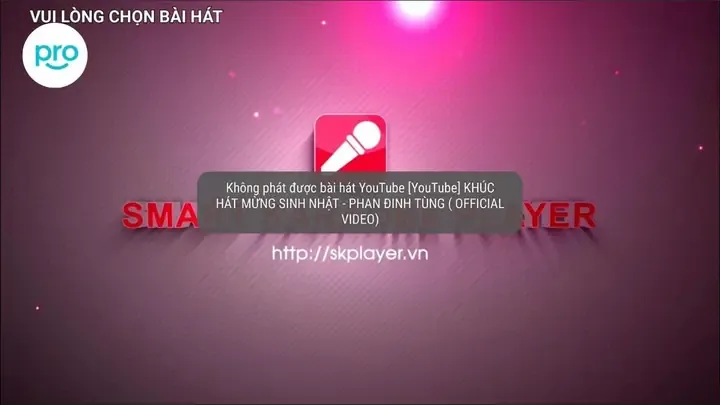 Phần Mềm Karaoke Bị LỗiAlt: Giao diện một phần mềm karaoke bị lỗi, hiển thị thông báo lỗi trên màn hình máy tính, có thể ảnh hưởng đến trải nghiệm hát karaoke trên máy tính bằng tai nghe.
Hướng Dẫn Kết Nối Và Cấu Hình Cơ Bản
Sau khi đã chuẩn bị đầy đủ phần cứng và phần mềm, bước tiếp theo là kết nối chúng và cấu hình các thiết lập cơ bản trên hệ điều hành Windows. Điều này đảm bảo mọi thứ hoạt động trơn tru. Đây là bước quan trọng để tối ưu hóa trải nghiệm hát karaoke trên máy tính bằng tai nghe.
Cấu Hình Tai Nghe Và Microphone Trong Windows
Việc cấu hình đúng cách các thiết bị âm thanh là nền tảng cho một buổi hát karaoke chất lượng.
- Kết nối thiết bị:
- Cắm tai nghe vào cổng audio out (thường là màu xanh lá cây hoặc có biểu tượng tai nghe) trên máy tính hoặc audio interface.
- Cắm microphone vào cổng audio in (thường là màu hồng hoặc có biểu tượng micro) trên máy tính hoặc audio interface. Đối với micro USB, chỉ cần cắm vào cổng USB.
- Nếu bạn dùng audio interface, hãy đảm bảo đã cài đặt driver cần thiết từ trang web của nhà sản xuất.
- Thiết lập thiết bị âm thanh mặc định trong Windows:
- Nhấp chuột phải vào biểu tượng loa ở góc dưới bên phải màn hình (System Tray) và chọn “Sound settings” (Cài đặt âm thanh).
- Trong mục “Output” (Đầu ra), chọn tai nghe của bạn làm thiết bị đầu ra mặc định. Ví dụ: “Speakers (Realtek(R) Audio)” hoặc tên tai nghe/audio interface của bạn.
- Trong mục “Input” (Đầu vào), chọn microphone của bạn làm thiết bị đầu vào mặc định. Ví dụ: “Microphone (Realtek(R) Audio)” hoặc tên micro/audio interface của bạn.
- Kiểm tra thanh hiển thị âm lượng input khi bạn nói vào micro để đảm bảo micro đang nhận tín hiệu.
- Điều chỉnh mức âm lượng và các thiết lập cơ bản:
- Với Microphone: Trong phần cài đặt âm thanh, chọn microphone của bạn ở mục “Input”. Sau đó nhấp vào “Device properties” (Thuộc tính thiết bị). Trong cửa sổ mới, vào tab “Levels” (Mức) để điều chỉnh “Microphone” volume và “Microphone Boost”. Hãy bắt đầu với Microphone Boost ở mức thấp hoặc tắt đi nếu giọng bạn đã đủ to. Tăng cường quá mức có thể gây ra tiếng ồn nền hoặc méo tiếng. Bạn cũng có thể vào tab “Advanced” (Nâng cao) để chọn “Default Format” (Định dạng mặc định) với chất lượng cao hơn (ví dụ: 2 kênh, 24 bit, 48000 Hz).
- Với Tai nghe: Tương tự, chọn tai nghe của bạn ở mục “Output”. Sau đó nhấp vào “Device properties”. Trong tab “Levels”, điều chỉnh âm lượng chính cho tai nghe. Bạn có thể kiểm tra tab “Enhancements” (Cải tiến) để tắt các hiệu ứng âm thanh không mong muốn (ví dụ: Bass Boost, Virtual Surround) có thể làm biến dạng âm thanh gốc khi hát karaoke.
Điều Chỉnh Độ Trễ (Latency)
Độ trễ là yếu tố then chốt ảnh hưởng đến trải nghiệm hát karaoke trên máy tính bằng tai nghe. Độ trễ thấp đảm bảo giọng hát của bạn đồng bộ hoàn hảo với nhạc nền.
- Sử dụng driver ASIO (nếu có thể): Nếu bạn sử dụng audio interface chuyên dụng, hãy cài đặt driver ASIO (Audio Stream Input/Output) của nó. ASIO là một giao thức driver âm thanh được thiết kế để giảm độ trễ xuống mức tối thiểu. Trong phần mềm karaoke hoặc mixer ảo (như VoiceMeeter), bạn sẽ có tùy chọn chọn driver ASIO.
- Điều chỉnh buffer size (kích thước bộ đệm): Trong cài đặt của driver ASIO, bạn sẽ thấy tùy chọn “Buffer Size”. Kích thước bộ đệm nhỏ hơn sẽ giảm độ trễ. Tuy nhiên, nó đòi hỏi CPU phải làm việc nhiều hơn. Hãy bắt đầu với kích thước bộ đệm trung bình (ví dụ: 128 hoặc 256 mẫu) và giảm dần cho đến khi bạn đạt được độ trễ chấp nhận được mà không gặp sự cố.
- Kiểm tra độ trễ trực tiếp: Sử dụng VoiceMeeter hoặc một phần mềm thu âm đơn giản. Phát một bản nhạc, sau đó nói vào micro và lắng nghe giọng mình qua tai nghe. Nếu có độ trễ đáng kể, bạn sẽ nghe thấy giọng mình bị “kéo” hoặc trễ hơn so với nhạc.
Sử Dụng Phần Mềm Karaoke Chuyên Dụng Và Mixer Ảo
Khi đã hoàn tất các bước cấu hình cơ bản, giờ là lúc khám phá các phần mềm giúp bạn biến máy tính thành một trung tâm karaoke thực thụ. Từ những ứng dụng đơn giản đến các công cụ mixer ảo mạnh mẽ, mỗi loại đều có những ưu điểm riêng để nâng cao trải nghiệm hát karaoke trên máy tính bằng tai nghe của bạn.
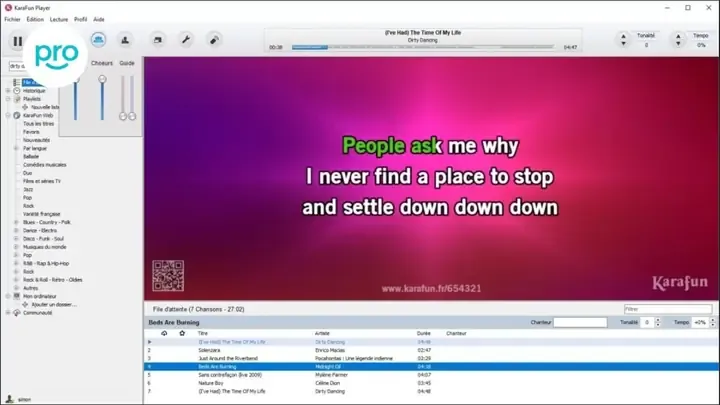 Bước 4: Chọn Và Cài Đặt Phần Mềm KaraokeAlt: Một giao diện hiển thị các tùy chọn để chọn và cài đặt phần mềm karaoke, giúp người dùng dễ dàng thiết lập để hát karaoke trên máy tính bằng tai nghe.
Chọn Và Sử Dụng Phần Mềm Karaoke
Lựa chọn phần mềm karaoke phù hợp sẽ làm cho trải nghiệm của bạn trở nên thú vị hơn.
- KaraFun Player: KaraFun cung cấp một thư viện khổng lồ với hàng chục ngàn bài hát karaoke chất lượng cao. Lời bài hát cuộn theo nhạc và khả năng điều chỉnh tông (pitch) cũng như tốc độ (tempo) bài hát là những tính năng nổi bật.
- Cách sử dụng: Tải xuống và cài đặt KaraFun Player. Kết nối Internet để truy cập thư viện bài hát trực tuyến. Sử dụng thanh tìm kiếm để tìm bài hát yêu thích. Nhấp đúp vào bài hát để bắt đầu hát. Bạn có thể sử dụng các nút điều khiển để điều chỉnh tông, tốc độ hoặc tắt/mở giọng ca sĩ gốc.
- Lợi ích: Giao diện thân thiện, chất lượng beat nhạc tốt, nhiều tùy chọn điều chỉnh.
- YouTube Karaoke: YouTube là nguồn tài nguyên karaoke vô tận và hoàn toàn miễn phí. Hầu hết các bài hát nổi tiếng đều có phiên bản karaoke hoặc instrumental (beat) với lời bài hát hiển thị trên màn hình.
- Cách sử dụng: Mở trình duyệt web và truy cập YouTube. Gõ tên bài hát bạn muốn hát kèm theo từ khóa “karaoke” hoặc “beat” vào thanh tìm kiếm. Chọn video phù hợp và đảm bảo chất lượng âm thanh của video tốt.
- Lợi ích: Kho nhạc khổng lồ, miễn phí, dễ dàng truy cập.
- Các ứng dụng karaoke di động (qua giả lập): Các ứng dụng như Smule, iKara, StarMaker rất phổ biến trên điện thoại di động. Bạn có thể sử dụng các phần mềm giả lập Android như BlueStacks hoặc NoxPlayer để tận dụng kho nhạc và cộng đồng của chúng trên máy tính.
Nâng Cao Trải Nghiệm Với Mixer Ảo (VoiceMeeter Banana/Potato)
VoiceMeeter là một công cụ cực kỳ mạnh mẽ cho phép bạn kiểm soát hoàn toàn luồng âm thanh trên máy tính. Nó đặc biệt hữu ích cho việc hát karaoke trên máy tính bằng tai nghe. VoiceMeeter cung cấp khả năng mix nhạc và giọng hát, thêm hiệu ứng âm thanh thời gian thực và giảm độ trễ.
- Giới thiệu VoiceMeeter và cách cài đặt:
- VoiceMeeter Banana là phiên bản phổ biến và cân bằng nhất. VoiceMeeter Potato có nhiều kênh hơn cho các thiết lập phức tạp.
- Cài đặt: Tải xuống VoiceMeeter Banana từ trang web của VB-Audio. Chạy file cài đặt và làm theo hướng dẫn. Khởi động lại máy tính sau khi cài đặt xong để các driver ảo được nhận diện.
- Cấu hình VoiceMeeter để mix nhạc và giọng hát:
- Đầu ra phần cứng (Hardware Out – A1, A2, A3): Tại góc trên bên phải của VoiceMeeter, trong phần “Hardware Out”, nhấp vào A1. Chọn thiết bị tai nghe của bạn (nên chọn driver WDM hoặc ASIO nếu có, ví dụ: “WDM: Headphones (Tên tai nghe của bạn)”). Đây là nơi tất cả âm thanh sẽ được xuất ra và bạn sẽ nghe thấy.
- Đầu vào phần cứng (Hardware Input 1, 2, 3): Tại kênh “Hardware Input 1” (phía bên trái), nhấp vào “Select Input” và chọn microphone của bạn (cũng nên chọn driver WDM hoặc ASIO, ví dụ: “WDM: Microphone (Tên micro của bạn)”). Đảm bảo bật nút A1 cho kênh “Hardware Input 1”. Điều này sẽ giúp bạn nghe giọng mình qua tai nghe đã chọn ở A1.
- Đầu vào ảo (Virtual Input – VoiceMeeter VAIO / AUX VAIO): Kênh “Virtual Input (VoiceMeeter VAIO)” sẽ là nơi bạn đưa âm thanh nhạc nền từ các ứng dụng (YouTube, KaraFun) vào VoiceMeeter. Trong cài đặt âm thanh của Windows (hoặc trong ứng dụng KaraFun/trình duyệt), hãy chọn “VoiceMeeter Input (VB-Audio VoiceMeeter VAIO)” làm thiết bị đầu ra âm thanh. Trong VoiceMeeter, đảm bảo bật nút A1 cho kênh “Virtual Input (VoiceMeeter VAIO)”.
- Điều chỉnh âm lượng: Sử dụng các fader (thanh trượt) âm lượng cho từng kênh để cân bằng giữa nhạc nền và giọng hát của bạn.
- Thêm hiệu ứng vang (Reverb), delay (tùy chọn): VoiceMeeter không có hiệu ứng tích hợp sẵn. Tuy nhiên, bạn có thể sử dụng các plugin VST (Virtual Studio Technology) thông qua các phần mềm khác. Một số phần mềm karaoke chuyên dụng (như KaraFun) có thể có hiệu ứng vang tích hợp. Để nâng cao, bạn có thể sử dụng một VST Host miễn phí như Cantabile Lite hoặc MiniHost. Sau đó, routing tín hiệu micro từ VoiceMeeter sang VST Host để áp dụng các plugin VST reverb/delay. Cuối cùng, gửi tín hiệu đã qua xử lý trở lại VoiceMeeter.
Mẹo Và Thủ Thuật Để Hát Karaoke Hay Hơn
Để có một buổi hát karaoke trên máy tính bằng tai nghe thực sự thăng hoa, không chỉ dừng lại ở việc thiết lập kỹ thuật. Những mẹo và thủ thuật dưới đây sẽ giúp bạn tối ưu hóa giọng hát, cải thiện chất lượng âm thanh và khắc phục các vấn đề thường gặp, mang lại trải nghiệm chuyên nghiệp hơn.
1. Chọn Tai Nghe Và Micro Phù Hợp
Việc lựa chọn thiết bị phù hợp là bước đầu tiên để có giọng hát hay.
- Tai nghe: Ưu tiên tai nghe chụp tai kín (closed-back) để cách âm tốt. Tai nghe giúp bạn nghe rõ giọng mình và nhạc nền mà không bị tiếng ồn xung quanh. Đảm bảo tai nghe thoải mái khi đeo trong thời gian dài.
- Microphone: Giữ micro ở khoảng cách lý tưởng (thường là 5-10cm từ miệng) để thu được giọng hát rõ ràng nhất. Tránh cầm quá gần gây tiếng pop (nổ hơi) hoặc quá xa làm mất chi tiết. Hầu hết micro condenser có hướng thu cardioid (hình trái tim) hoặc đa hướng. Nếu là cardioid, hãy hát trực diện vào mặt micro có ký hiệu hoặc hướng nhận tín hiệu chính. Nếu micro của bạn nhạy cảm với rung động bàn, hãy đầu tư một giá đỡ chống sốc (shock mount) và chân đế micro.
2. Làm Quen Với Phần Mềm Và Thiết Lập
Việc làm chủ phần mềm sẽ giúp bạn tự tin hơn khi trình diễn.
- Thử nghiệm trước: Trước khi bắt đầu hát, hãy dành vài phút để kiểm tra lại tất cả các thiết lập âm thanh. Kiểm tra âm lượng nhạc nền, âm lượng micro và hiệu ứng (nếu có) qua tai nghe. Điều chỉnh cho đến khi bạn cảm thấy mọi thứ cân bằng và dễ chịu.
- Hiểu rõ VoiceMeeter (nếu sử dụng): Nếu bạn dùng VoiceMeeter, hãy thực hành điều chỉnh fader và bật/tắt các kênh. Sự quen thuộc với giao diện sẽ giúp bạn điều chỉnh nhanh chóng khi cần.
- Sử dụng tính năng điều chỉnh tông/tốc độ: Các ứng dụng như KaraFun cho phép bạn thay đổi tông nhạc. Đừng ngần ngại sử dụng nó để tìm tông phù hợp nhất với quãng giọng của bạn.
3. Cải Thiện Chất Lượng Âm Thanh Giọng Hát
Tối ưu hóa chất lượng âm thanh giọng hát sẽ làm cho màn trình diễn của bạn nổi bật hơn.
- EQ (Equalizer): Sử dụng các plugin EQ (có thể tìm thấy trong OBS Studio hoặc thông qua VST Host) để tinh chỉnh giọng hát. Cắt bỏ các tần số thấp không cần thiết (dưới 80-100Hz) để loại bỏ tiếng ồn nền. Tăng nhẹ các tần số trung cao (khoảng 2-5kHz) để giọng hát rõ ràng và “sáng” hơn. Giảm nhẹ các tần số trung thấp (khoảng 200-500Hz) nếu giọng bạn nghe bị “đục”.
- Compressor: Giúp làm cho giọng hát đồng đều hơn, kiểm soát các âm thanh lớn và làm nổi bật các âm thanh nhỏ. Điều này giúp giọng bạn nghe mượt mà và chuyên nghiệp hơn.
- Noise Gate: Nếu micro của bạn thu nhiều tiếng ồn nền, Noise Gate sẽ giúp loại bỏ chúng bằng cách chỉ mở micro khi bạn hát.
- Reverb/Delay (Vang/Trễ): Thêm một chút hiệu ứng vang hoặc trễ sẽ làm giọng hát của bạn trở nên “sống động” và “bay bổng” hơn. Đừng lạm dụng quá mức, một lượng nhỏ thường là đủ.
4. Kiểm Tra Độ Trễ (Latency)
Độ trễ là kẻ thù lớn nhất của việc hát karaoke trên máy tính bằng tai nghe. Nếu bạn nghe giọng mình bị trễ so với nhạc, rất khó để hát đúng nhịp.
- Giải pháp: Sử dụng audio interface có driver ASIO và cấu hình buffer size thấp nhất có thể mà không bị rè tiếng. Tránh sử dụng tai nghe/micro Bluetooth. Đóng các ứng dụng nền không cần thiết để giải phóng tài nguyên CPU. Đảm bảo tần số lấy mẫu (sample rate) của tất cả thiết bị (micro, tai nghe, phần mềm) được đồng bộ (ví dụ: 48000 Hz).
5. Luyện Tập Và Thư Giãn
Cuối cùng, việc luyện tập và giữ tâm trạng thoải mái là chìa khóa để hát hay.
- Khởi động: Giống như vận động viên, ca sĩ cũng cần khởi động giọng. Hãy hát vài bài đơn giản hoặc ngân nga nhẹ nhàng trước khi bắt đầu bài hát khó.
- Thở đúng cách: Kỹ thuật thở là yếu tố quan trọng để kiểm soát giọng hát. Hít thở sâu bằng bụng sẽ giúp bạn có đủ hơi để hát những nốt cao và giữ hơi lâu hơn.
- Hát với tâm trạng thoải mái: Karaoke là để giải trí! Đừng quá căng thẳng về việc hát hoàn hảo. Hãy thư giãn, đắm mình vào âm nhạc và thể hiện cảm xúc của mình.
- Ghi âm và nghe lại: Ghi âm lại buổi hát của mình và nghe lại sẽ giúp bạn nhận ra những điểm cần cải thiện. Từ đó điều chỉnh và luyện tập tốt hơn cho lần sau.
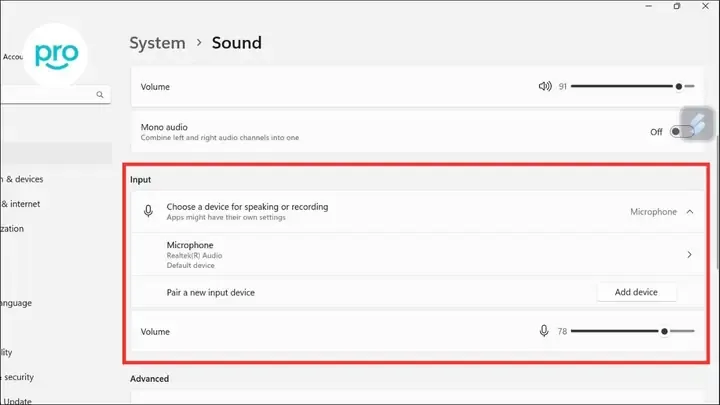 Bước 3: Thiết Lập Âm Thanh Trên WindowsAlt: Màn hình cài đặt âm thanh trên Windows, hiển thị các tùy chọn cấu hình đầu vào và đầu ra, đây là bước quan trọng để thiết lập hát karaoke trên máy tính bằng tai nghe.
Khắc Phục Các Sự Cố Thường Gặp
Trong quá trình thiết lập và sử dụng hệ thống hát karaoke trên máy tính bằng tai nghe, bạn có thể gặp phải một số vấn đề kỹ thuật. Đừng lo lắng, hầu hết các sự cố đều có thể được khắc phục bằng những giải pháp đơn giản dưới đây, giúp bạn duy trì trải nghiệm ca hát mượt mà.
1. Không Nghe Thấy Tiếng Micro Qua Tai Nghe
Đây là một trong những vấn đề phổ biến nhất và có thể do nhiều nguyên nhân.
- Kiểm tra kết nối vật lý: Đảm bảo micro đã được cắm chặt vào cổng đúng (cổng micro hoặc cổng USB). Nếu dùng audio interface, kiểm tra dây XLR/TRS và nguồn phantom power (nếu micro condenser cần).
- Thiết lập đầu vào trong Windows: Nhấp chuột phải vào biểu tượng loa > “Sound settings”. Trong mục “Input”, đảm bảo microphone của bạn được chọn làm thiết bị đầu vào. Kiểm tra thanh hiển thị âm lượng khi nói vào micro. Nếu không thấy tín hiệu, micro có thể chưa hoạt động.
- Kiểm tra âm lượng micro: Trong “Sound settings” > “Input” > “Device properties” của micro > tab “Levels”, đảm bảo âm lượng micro không bị tắt và mức âm lượng đủ lớn.
- Kích hoạt “Listen to this device”: Trong “Device properties” của micro, vào tab “Listen” (Nghe). Đánh dấu chọn “Listen to this device” và chọn tai nghe của bạn ở mục “Playback through this device”. Lưu ý rằng cách này có thể gây ra độ trễ cao. Chỉ nên dùng để kiểm tra hoặc nếu bạn không sử dụng mixer ảo. Nếu dùng VoiceMeeter, hãy tắt tùy chọn này và nghe qua VoiceMeeter để giảm độ trễ.
- Cấu hình VoiceMeeter (nếu sử dụng): Đảm bảo bạn đã chọn micro của mình ở một trong các kênh “Hardware Input” của VoiceMeeter. Quan trọng nhất, hãy bật nút A1 (hoặc A2/A3 tùy theo đầu ra tai nghe bạn đã chọn) cho kênh “Hardware Input” chứa micro.
2. Tiếng Vọng (Echo) Hoặc Tiếng Rít (Feedback)
Tiếng vọng là khi bạn nghe lại giọng mình sau một khoảng thời gian ngắn, còn tiếng rít là âm thanh hú chói tai.
- Độ trễ cao: Đây là nguyên nhân chính gây ra tiếng vọng. Hãy kiểm tra lại cài đặt độ trễ (ASIO driver, buffer size) như đã hướng dẫn ở phần trên.
- Kích hoạt “Listen to this device” và VoiceMeeter cùng lúc: Nếu bạn đã bật “Listen to this device” trong cài đặt micro của Windows VÀ đồng thời bật A1 cho kênh micro trong VoiceMeeter, bạn sẽ nghe thấy giọng mình hai lần. Điều này gây ra tiếng vọng. Hãy tắt “Listen to this device” trong Windows.
- Vòng lặp âm thanh (Audio Loopback): Kiểm tra xem có bất kỳ tùy chọn “Stereo Mix” hoặc “Loopback” nào được bật trong cài đặt card âm thanh của bạn không. Những tùy chọn này có thể đưa âm thanh đầu ra trở lại làm đầu vào, gây ra tiếng vọng hoặc feedback.
- Micro quá gần loa/tai nghe: Nếu bạn không dùng tai nghe kín hoặc micro quá gần tai nghe/loa, âm thanh từ tai nghe có thể lọt vào micro và gây ra tiếng rít.
3. Âm Thanh Bị Rè, Nhiễu Hoặc Méo Tiếng
Các vấn đề về chất lượng âm thanh có thể làm giảm đáng kể trải nghiệm ca hát của bạn.
- Cáp kết nối kém chất lượng/lỏng lẻo: Kiểm tra tất cả các dây cáp (USB, XLR, jack 3.5mm) để đảm bảo chúng không bị hỏng và được cắm chắc chắn.
- Mức âm lượng quá cao (Clipping): Nếu mức âm lượng micro (gain) quá cao, tín hiệu sẽ bị méo tiếng. Theo dõi mức tín hiệu (meter) trong VoiceMeeter hoặc phần mềm ghi âm. Nếu nó chạm ngưỡng đỏ liên tục, hãy giảm gain micro xuống. Nếu âm lượng tai nghe quá cao, tai nghe có thể bị quá tải và gây rè.
- Driver âm thanh cũ hoặc không tương thích: Đảm bảo bạn đã cài đặt driver mới nhất cho card âm thanh, audio interface và micro của mình từ trang web của nhà sản xuất.
- Cấu hình tần số lấy mẫu (Sample Rate) không đồng bộ: Kiểm tra trong “Device properties” của cả micro và tai nghe (tab “Advanced”). Đồng thời, kiểm tra trong VoiceMeeter hoặc phần mềm karaoke, đảm bảo tất cả đều sử dụng cùng một tần số lấy mẫu (ví dụ: 48000 Hz).
- Nhiễu điện từ: Đôi khi, các thiết bị điện tử khác hoặc dây điện không được che chắn tốt có thể gây nhiễu. Thử di chuyển micro hoặc máy tính đến vị trí khác, hoặc sử dụng cáp được che chắn tốt hơn.
- Tài nguyên hệ thống thấp: Nếu máy tính của bạn đang chạy nhiều ứng dụng nặng hoặc có cấu hình yếu, việc xử lý âm thanh thời gian thực có thể bị gián đoạn, gây ra tiếng rè. Đóng các ứng dụng không cần thiết.
Kết Luận
Việc hát karaoke trên máy tính bằng tai nghe mang đến một trải nghiệm giải trí cá nhân tuyệt vời và chuyên nghiệp. Với sự phát triển của công nghệ, bạn hoàn toàn có thể biến không gian riêng của mình thành một sân khấu cá nhân. Từ việc lựa chọn thiết bị phần cứng phù hợp như tai nghe, microphone, đến việc cài đặt và cấu hình các phần mềm mixer ảo mạnh mẽ như VoiceMeeter, mỗi bước đều đóng góp vào chất lượng âm thanh và sự thoải mái khi ca hát. Bằng cách áp dụng những kiến thức về tối ưu âm thanh, giảm độ trễ, và các thiết lập hệ thống được chia sẻ, bạn không chỉ khắc phục được các sự cố thường gặp mà còn nâng cao đáng kể chất lượng giọng hát. Hãy tự tin thể hiện tài năng và niềm đam mê âm nhạc của mình, tận hưởng trọn vẹn từng giai điệu với trải nghiệm hát karaoke trên máy tính bằng tai nghe hoàn hảo nhất.
Ngày cập nhật lần cuối 03/01/2026 by Ca Nhạc Nhẹ

Trung tâm ca nhạc nhẹ TP. Hồ Chí Minh